Domain hauptjob.de kaufen?
Wir ziehen mit dem Projekt
hauptjob.de um.
Sind Sie am Kauf der Domain
hauptjob.de interessiert?
domain@kv-gmbh.de · 0541-91531010
Domain hauptjob.de kaufen?
Wie kann ich iPhoto aktualisieren?
Um iPhoto zu aktualisieren, musst du sicherstellen, dass du die neueste Version des Betriebssystems auf deinem Mac hast. Gehe dazu in den App Store und suche nach Updates für iPhoto. Wenn ein Update verfügbar ist, klicke auf "Aktualisieren", um die neueste Version herunterzuladen und zu installieren. Alternativ kannst du auch die iPhoto-App öffnen und unter "Hilfe" nach Updates suchen. Stelle sicher, dass du regelmäßig nach Updates für iPhoto suchst, um von den neuesten Funktionen und Verbesserungen zu profitieren. **
Warum beendet sich iPhoto nicht mehr?
Es gibt verschiedene mögliche Gründe, warum sich iPhoto nicht mehr beendet. Es könnte ein technisches Problem geben, wie zum Beispiel ein Fehler im Programmcode oder eine beschädigte Datei. Es könnte auch sein, dass iPhoto noch im Hintergrund Prozesse ausführt, die noch nicht abgeschlossen sind. In einigen Fällen kann es auch an einer Inkompatibilität mit anderen Programmen oder Einstellungen auf dem Computer liegen. Es könnte hilfreich sein, das Programm zu aktualisieren, den Computer neu zu starten oder den technischen Support von Apple zu kontaktieren, um das Problem zu lösen. **


Ähnliche Suchbegriffe für IPhoto
Top-Angebote
Produkte zum Begriff IPhoto:
-
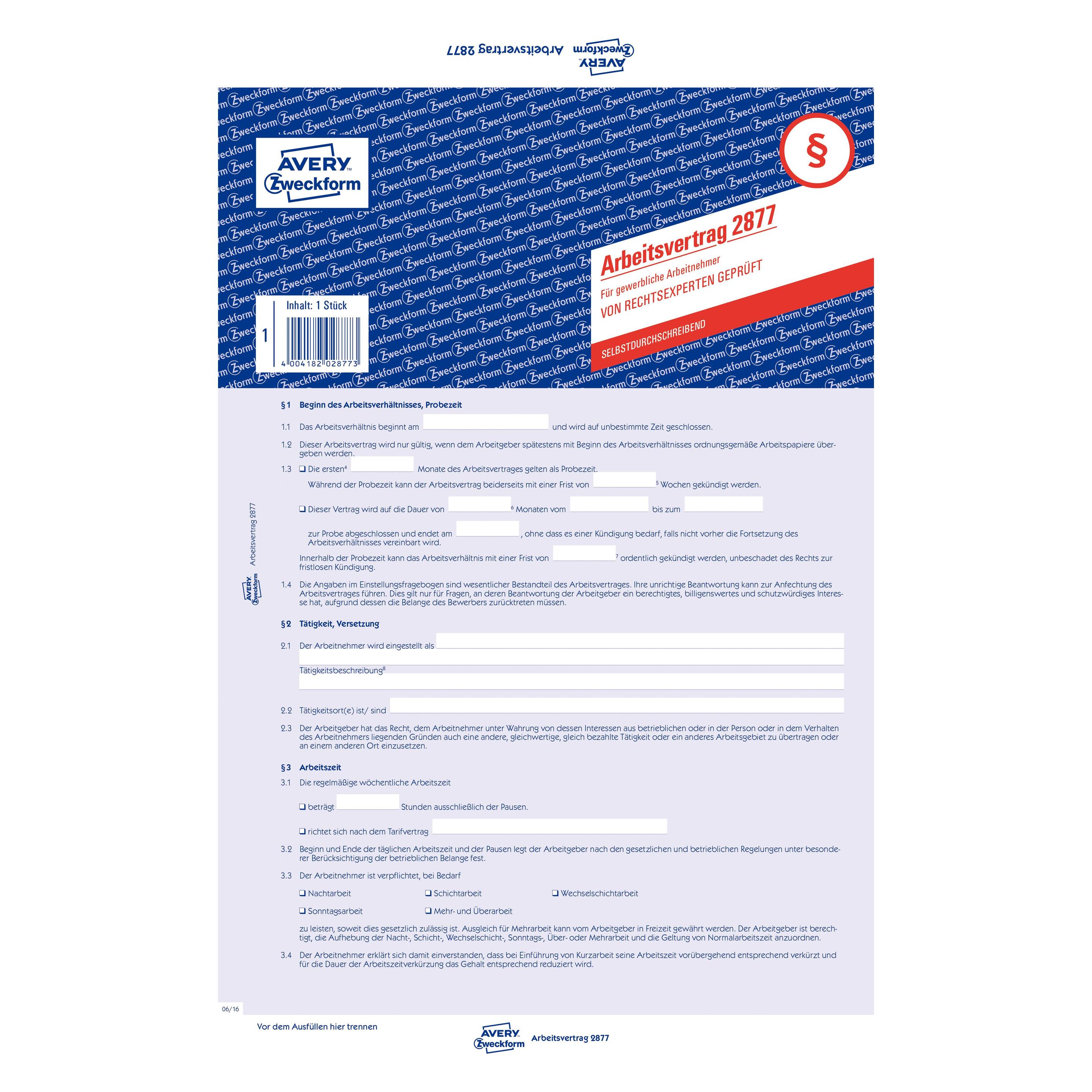
Roth, Formular, ArbeitsvertragDer Arbeitsvertrag von Roth ist ein professionelles Formular, das speziell für gewerbliche Arbeitnehmer konzipiert wurde. Mit einem Format von DIN A4 bietet dieses Dokument ausreichend Platz für alle erforderlichen Informationen und Vereinbarungen. Hergestellt aus hochwertigem Naturpapier mit einem Gewicht von 80 g/qm, gewährleistet es eine angenehme Haptik und eine ansprechende Optik. Der Arbeitsvertrag ist für verschiedene Beschriftungsarten geeignet, darunter Kugelschreiber, Bleistift, Füllfederhalter und Schreibmaschine, was eine flexible Handhabung ermöglicht. Die beidseitige Bedruckbarkeit sorgt dafür, dass alle relevanten Informationen effizient genutzt werden können, während die standardisierte Grösse von 210 x 297 mm eine einfache Ablage und Archivierung ermöglicht. - Hergestellt aus hochwertigem Naturpapier mit 80 g/qm - Geeignet für verschiedene Beschriftungsarten - Beidseitig bedruckbar für optimale Nutzung.121,13 €*Versand: 0,00 €Sichere Weiterleitung zum Anbieter
-
Duden Vorlagensammlung - BewerbungDuden Bewerbungsvorlagen 2025: Neue Professionelle Standards Veröffentlicht Professionelle Bewerbungsvorlagen können den entscheidenden Unterschied bei der Jobsuche machen. Mit der neuen Duden Vorlagensammlung für Bewerbungen 2025 erhalten Jobsuchende Zugang zu umfangreichen Ressourcen für einen erfolgreichen Bewerbungsprozess. Die Sammlung umfasst beeindruckende 126 Templates aus den renommierten Duden-Praxis-Ratgebern "Professionelles Bewerben", "Das richtige Arbeitszeugnis", "Bewerbungen für Akademiker", "Das erfolgreiche Vorstellungsgespräch" und "Bewerben für die Ausbildung". Besonders praktisch: Alle Vorlagen sind sowohl als PDF als auch als bearbeitbare Textdokumente verfügbar. Die Duden Bewerbungsvorlagen 2025 bieten eine umfassende Lösung für jeden Schritt des Bewerbungsprozesses. Während andere Sammlungen oft begrenzt sind, enthält diese Kollektion Vorlagen für Deckbl...4,95 €*Versand: 0,00 €Sichere Weiterleitung zum Anbieter
-
Geheime Tricks für mehr Gehalt. So bekommen Sie das, was Ihnen zusteht. Insidertipps von Deutschlands erfolgreichstem Karriere- und Gehaltscoach -Geheime Tricks Für Mehr Gehalt. So Bekommen Sie Das, Was Ihnen Zusteht. Insidertipps Von Deutschlands Erfolgreichstem Karriere- Und Gehaltscoach Von Martin Wehrle, Der Audio Verlag, 978-3-7424-4025-9, Sprecher: Helge Heynold, Sprache: Deutsch21,95 €*Versand: 0,00 €Sichere Weiterleitung zum Anbieter



-
Wo speichert iPhoto die Bilder ab?
iPhoto speichert die Bilder standardmäßig in einer Bibliotheksdatei mit der Endung ".photolibrary". Diese Datei befindet sich normalerweise im Ordner "Bilder" auf dem Mac. Innerhalb dieser Bibliotheksdatei werden alle Bilder, Videos und Alben gespeichert, die in iPhoto importiert wurden. Es ist wichtig, die Bibliotheksdatei regelmäßig zu sichern, um sicherzustellen, dass keine Daten verloren gehen. Man kann auch eine externe Festplatte verwenden, um die Bibliotheksdatei zu sichern und mehr Speicherplatz auf dem Mac freizugeben. **
-
Wo finde ich den iPhoto Ordner?
Der iPhoto Ordner befindet sich normalerweise auf Ihrem Mac im Bilder-Verzeichnis. Sie können ihn finden, indem Sie auf das Finder-Symbol in der Dockleiste klicken und dann auf "Bilder" in der Seitenleiste navigieren. In diesem Ordner sollten Sie den iPhoto Ordner sehen. Wenn Sie iPhoto auf einem externen Laufwerk oder einer anderen Festplatte installiert haben, kann der Ordner auch dort gespeichert sein. Sie können auch die Spotlight-Suche verwenden, um nach dem iPhoto Ordner zu suchen, indem Sie einfach "iPhoto" eingeben. **
-
Wie kann ich mein iPhoto wiederherstellen?
Um dein iPhoto wiederherzustellen, kannst du zuerst versuchen, es aus dem Papierkorb wiederherzustellen, falls du es versehentlich gelöscht hast. Wenn das nicht funktioniert, könntest du ein Backup deiner Fotos und iPhoto-Bibliothek verwenden, um sie wiederherzustellen. Eine weitere Möglichkeit ist die Verwendung von Datenwiederherstellungssoftware, um gelöschte Dateien wiederherzustellen. Falls alles andere fehlschlägt, könntest du dich an den Apple-Support wenden, um weitere Unterstützung bei der Wiederherstellung deines iPhotos zu erhalten. **
-
Kann man die iPhoto Library löschen?
Kann man die iPhoto Library löschen? Ja, man kann die iPhoto Library löschen, aber es ist wichtig zu beachten, dass dabei alle Fotos und Videos, die sich darin befinden, dauerhaft gelöscht werden. Es ist ratsam, vor dem Löschen der iPhoto Library eine Sicherungskopie aller Dateien zu erstellen, um sicherzustellen, dass keine wichtigen Daten verloren gehen. Nachdem die iPhoto Library gelöscht wurde, kann man auch die App iPhoto deinstallieren, da sie ohne die Library nicht mehr funktioniert. Es ist empfehlenswert, vor dem Löschen der iPhoto Library sicherzustellen, dass man keine wichtigen Fotos oder Videos mehr benötigt, da sie nach dem Löschen nicht wiederhergestellt werden können. **


Wie bekomme ich Fotos aus iPhoto heraus?
Um Fotos aus iPhoto herauszubekommen, kannst du sie einfach exportieren. Gehe dazu in iPhoto auf das gewünschte Foto oder die gewünschten Fotos, klicke auf "Ablage" und dann auf "Exportieren". Wähle den Speicherort und das Dateiformat aus und klicke auf "Exportieren". Alternativ kannst du auch die Fotos per Drag & Drop aus iPhoto in einen anderen Ordner auf deinem Computer ziehen. Hast du noch weitere Fragen dazu? **
Wo sind die Bilder von iPhoto gespeichert?
Die Bilder von iPhoto sind standardmäßig in einem speziellen Ordner auf deinem Mac gespeichert. Dieser Ordner befindet sich normalerweise im Benutzerordner unter "Bilder". Alternativ kannst du auch die Spotlight-Suche verwenden, um den genauen Speicherort der iPhoto-Bibliothek auf deinem Mac zu finden. Wenn du die Bilder von iPhoto auf ein externes Laufwerk verschoben hast, solltest du dort nach ihnen suchen. Es ist wichtig, den Speicherort der Bilder zu kennen, um sicherzustellen, dass du immer Zugriff auf deine Fotos hast. **
Top-Angebote
Produkte zum Begriff IPhoto:
-
Spielregeln für Beruf und Karriere, Fachbücher von Heiko MellUnser Wirtschaftssystem, in dem sich Angestellte und Führungskräfte bewegen, funktioniert nach geschriebenen und ungeschriebenen Regeln. Qualifizierte und ambitionierte Berufstätige "stolpern" aber nach wie vor weitgehend uninformiert durch die "Minenfelder" von Bewerbung, Berufswegplanung, Arbeitsalltag, Arbeitgeberwechsel bis hin zur Zeugnisfrage. Sie haben zu kurze oder lange Dienstzeiten pro Firma, lassen den "roten Faden" im Werdegang vermissen, schreiben erfolglose Bewerbungen, behandeln ihren Chef falsch, ruinieren leichtsinnig ihren Marktwert auf dem Arbeitsmarkt und stellen schon mit ihrer Startposition zentrale Weichen falsch. Das Buch erläutert die wichtigsten Regeln dieses (beruflichen) "Spiels" und weist den Weg zum Erfolg. Was für Golf-, Tennis- und andere Spieler selbstverständlich ist, sich vor dem Start mit den Regeln zu beschäftigen, wird hier ebenfalls behandelt.79,99 €*Versand: 0,00 €Sichere Weiterleitung zum Anbieter
-
Roth, Formular, ArbeitsvertragDer Arbeitsvertrag von Roth ist ein professionelles Formular, das speziell für gewerbliche Arbeitnehmer konzipiert wurde. Mit einem Format von DIN A4 bietet dieses Dokument ausreichend Platz für alle erforderlichen Informationen und Vereinbarungen. Hergestellt aus hochwertigem Naturpapier mit einem Gewicht von 80 g/qm, gewährleistet es eine angenehme Haptik und eine ansprechende Optik. Der Arbeitsvertrag ist für verschiedene Beschriftungsarten geeignet, darunter Kugelschreiber, Bleistift, Füllfederhalter und Schreibmaschine, was eine flexible Handhabung ermöglicht. Die beidseitige Bedruckbarkeit sorgt dafür, dass alle relevanten Informationen effizient genutzt werden können, während die standardisierte Grösse von 210 x 297 mm eine einfache Ablage und Archivierung ermöglicht. - Hergestellt aus hochwertigem Naturpapier mit 80 g/qm - Geeignet für verschiedene Beschriftungsarten - Beidseitig bedruckbar für optimale Nutzung.121,13 €*Versand: 0,00 €Sichere Weiterleitung zum Anbieter
-
Wie kann ich iPhoto aktualisieren?
Um iPhoto zu aktualisieren, musst du sicherstellen, dass du die neueste Version des Betriebssystems auf deinem Mac hast. Gehe dazu in den App Store und suche nach Updates für iPhoto. Wenn ein Update verfügbar ist, klicke auf "Aktualisieren", um die neueste Version herunterzuladen und zu installieren. Alternativ kannst du auch die iPhoto-App öffnen und unter "Hilfe" nach Updates suchen. Stelle sicher, dass du regelmäßig nach Updates für iPhoto suchst, um von den neuesten Funktionen und Verbesserungen zu profitieren. **
-
Warum beendet sich iPhoto nicht mehr?
Es gibt verschiedene mögliche Gründe, warum sich iPhoto nicht mehr beendet. Es könnte ein technisches Problem geben, wie zum Beispiel ein Fehler im Programmcode oder eine beschädigte Datei. Es könnte auch sein, dass iPhoto noch im Hintergrund Prozesse ausführt, die noch nicht abgeschlossen sind. In einigen Fällen kann es auch an einer Inkompatibilität mit anderen Programmen oder Einstellungen auf dem Computer liegen. Es könnte hilfreich sein, das Programm zu aktualisieren, den Computer neu zu starten oder den technischen Support von Apple zu kontaktieren, um das Problem zu lösen. **
-
Wo speichert iPhoto die Bilder ab?
iPhoto speichert die Bilder standardmäßig in einer Bibliotheksdatei mit der Endung ".photolibrary". Diese Datei befindet sich normalerweise im Ordner "Bilder" auf dem Mac. Innerhalb dieser Bibliotheksdatei werden alle Bilder, Videos und Alben gespeichert, die in iPhoto importiert wurden. Es ist wichtig, die Bibliotheksdatei regelmäßig zu sichern, um sicherzustellen, dass keine Daten verloren gehen. Man kann auch eine externe Festplatte verwenden, um die Bibliotheksdatei zu sichern und mehr Speicherplatz auf dem Mac freizugeben. **
-
Wo finde ich den iPhoto Ordner?
Der iPhoto Ordner befindet sich normalerweise auf Ihrem Mac im Bilder-Verzeichnis. Sie können ihn finden, indem Sie auf das Finder-Symbol in der Dockleiste klicken und dann auf "Bilder" in der Seitenleiste navigieren. In diesem Ordner sollten Sie den iPhoto Ordner sehen. Wenn Sie iPhoto auf einem externen Laufwerk oder einer anderen Festplatte installiert haben, kann der Ordner auch dort gespeichert sein. Sie können auch die Spotlight-Suche verwenden, um nach dem iPhoto Ordner zu suchen, indem Sie einfach "iPhoto" eingeben. **
Ähnliche Suchbegriffe für IPhoto
-
Duden Vorlagensammlung - BewerbungDuden Bewerbungsvorlagen 2025: Neue Professionelle Standards Veröffentlicht Professionelle Bewerbungsvorlagen können den entscheidenden Unterschied bei der Jobsuche machen. Mit der neuen Duden Vorlagensammlung für Bewerbungen 2025 erhalten Jobsuchende Zugang zu umfangreichen Ressourcen für einen erfolgreichen Bewerbungsprozess. Die Sammlung umfasst beeindruckende 126 Templates aus den renommierten Duden-Praxis-Ratgebern "Professionelles Bewerben", "Das richtige Arbeitszeugnis", "Bewerbungen für Akademiker", "Das erfolgreiche Vorstellungsgespräch" und "Bewerben für die Ausbildung". Besonders praktisch: Alle Vorlagen sind sowohl als PDF als auch als bearbeitbare Textdokumente verfügbar. Die Duden Bewerbungsvorlagen 2025 bieten eine umfassende Lösung für jeden Schritt des Bewerbungsprozesses. Während andere Sammlungen oft begrenzt sind, enthält diese Kollektion Vorlagen für Deckbl...4,95 €*Versand: 0,00 €Sichere Weiterleitung zum Anbieter
-
Geheime Tricks für mehr Gehalt. So bekommen Sie das, was Ihnen zusteht. Insidertipps von Deutschlands erfolgreichstem Karriere- und Gehaltscoach -Geheime Tricks Für Mehr Gehalt. So Bekommen Sie Das, Was Ihnen Zusteht. Insidertipps Von Deutschlands Erfolgreichstem Karriere- Und Gehaltscoach Von Martin Wehrle, Der Audio Verlag, 978-3-7424-4025-9, Sprecher: Helge Heynold, Sprache: Deutsch21,95 €*Versand: 0,00 €Sichere Weiterleitung zum Anbieter
-
Duden Vorlagensammlung - Bewerbung-AusbildungDuden veröffentlicht neue Bewerbungsvorlagen für Ausbildungssuchende 2025 Bewerbungsvorlagen sind ein entscheidender Faktor für den Erfolg bei der Ausbildungsplatzsuche. Duden, eine der vertrauenswürdigsten Quellen für Sprachrichtlinien in Deutschland, hat nun eine umfassende Sammlung von 39 Vorlagen aus dem Duden-Praxis-Ratgeber "Bewerben für die Ausbildung" veröffentlicht. Diese neuen Bewerbungsvorlagen für 2025 bieten Ausbildungssuchenden professionelle Unterstützung in einer zunehmend wettbewerbsorientierten Bewerbungslandschaft. Die Sammlung enthält alle wesentlichen Komponenten für eine vollständige Bewerbung, darunter Vorlagen für das Deckblatt, das Anschreiben, die Initiativbewerbung, den Lebenslauf und den Nachfassbrief. Besonders praktisch für Bewerber ist, dass diese Bewerbungsvorlagen ausbildungsspezifisch gestaltet wurden und somit genau auf die Bedürfnisse von Berufseins...4,95 €*Versand: 0,00 €Sichere Weiterleitung zum Anbieter
-
Duden Vorlagensammlung - Bewerbung PLUSDuden Bewerbungsvorlagen 2025: Neue Muster für Erfolg im Beruf Sich mit den "duden bewerben" Vorlagen zu präsentieren, eröffnet Jobsuchenden Zugang zu einer umfangreichen Sammlung von 126 professionellen Dokumentvorlagen. Diese umfassende Ressource stammt aus renommierten Duden-Praxis-Ratgebern wie "Professionelles Bewerben", "Das richtige Arbeitszeugnis" und "Das erfolgreiche Vorstellungsgespräch". In der aktuellen Version für 2025 bietet die Sammlung zahlreiche Vorlagen für Anschreiben, Lebenslauf, Deckblätter, Initiativbewerbungen sowie Nachfassbriefe und unterstützt damit den gesamten Bewerbungsprozess. Diese Vorlagensammlung wurde 2022 in der zweiten aktualisierten Auflage veröffentlicht und stellt einen umfassenden Ratgeber für Jobsuche, Bewerbung und Vorstellungsgespräch dar. Darüber hinaus besteht die Möglichkeit, die Sammlung jederzeit durch weitere Duden-Vorlagensammlungen z...9,95 €*Versand: 0,00 €Sichere Weiterleitung zum Anbieter
-
Wie kann ich mein iPhoto wiederherstellen?
Um dein iPhoto wiederherzustellen, kannst du zuerst versuchen, es aus dem Papierkorb wiederherzustellen, falls du es versehentlich gelöscht hast. Wenn das nicht funktioniert, könntest du ein Backup deiner Fotos und iPhoto-Bibliothek verwenden, um sie wiederherzustellen. Eine weitere Möglichkeit ist die Verwendung von Datenwiederherstellungssoftware, um gelöschte Dateien wiederherzustellen. Falls alles andere fehlschlägt, könntest du dich an den Apple-Support wenden, um weitere Unterstützung bei der Wiederherstellung deines iPhotos zu erhalten. **
-
Kann man die iPhoto Library löschen?
Kann man die iPhoto Library löschen? Ja, man kann die iPhoto Library löschen, aber es ist wichtig zu beachten, dass dabei alle Fotos und Videos, die sich darin befinden, dauerhaft gelöscht werden. Es ist ratsam, vor dem Löschen der iPhoto Library eine Sicherungskopie aller Dateien zu erstellen, um sicherzustellen, dass keine wichtigen Daten verloren gehen. Nachdem die iPhoto Library gelöscht wurde, kann man auch die App iPhoto deinstallieren, da sie ohne die Library nicht mehr funktioniert. Es ist empfehlenswert, vor dem Löschen der iPhoto Library sicherzustellen, dass man keine wichtigen Fotos oder Videos mehr benötigt, da sie nach dem Löschen nicht wiederhergestellt werden können. **
-
Wie bekomme ich Fotos aus iPhoto heraus?
Um Fotos aus iPhoto herauszubekommen, kannst du sie einfach exportieren. Gehe dazu in iPhoto auf das gewünschte Foto oder die gewünschten Fotos, klicke auf "Ablage" und dann auf "Exportieren". Wähle den Speicherort und das Dateiformat aus und klicke auf "Exportieren". Alternativ kannst du auch die Fotos per Drag & Drop aus iPhoto in einen anderen Ordner auf deinem Computer ziehen. Hast du noch weitere Fragen dazu? **
-
Wo sind die Bilder von iPhoto gespeichert?
Die Bilder von iPhoto sind standardmäßig in einem speziellen Ordner auf deinem Mac gespeichert. Dieser Ordner befindet sich normalerweise im Benutzerordner unter "Bilder". Alternativ kannst du auch die Spotlight-Suche verwenden, um den genauen Speicherort der iPhoto-Bibliothek auf deinem Mac zu finden. Wenn du die Bilder von iPhoto auf ein externes Laufwerk verschoben hast, solltest du dort nach ihnen suchen. Es ist wichtig, den Speicherort der Bilder zu kennen, um sicherzustellen, dass du immer Zugriff auf deine Fotos hast. **
* Alle Preise verstehen sich inklusive der gesetzlichen Mehrwertsteuer und ggf. zuzüglich Versandkosten. Die Angebotsinformationen basieren auf den Angaben des jeweiligen Shops und werden über automatisierte Prozesse aktualisiert. Eine Aktualisierung in Echtzeit findet nicht statt, so dass es im Einzelfall zu Abweichungen kommen kann. ** Hinweis: Teile dieses Inhalts wurden von KI erstellt.